Publicado em 2 de outubro de 2026
- Teste a intensidade do sinal Wi-Fi no ponto exato da instalação antes de furar a parede ou colar suportes; uma câmera instalada em zona morta nunca vai funcionar bem.
- Use extensores de rede mesh ou repetidores com banda dedicada se o roteador principal estiver longe da área externa.
- Configurações de sensibilidade de movimento devem ser ajustadas por ambiente (ex: 50% para interior com pets, 80% para portão externo).
- Gravação em nuvem é mais segura contra roubo físico, mas armazenamento local (cartão SD) evita mensalidade e funciona offline.
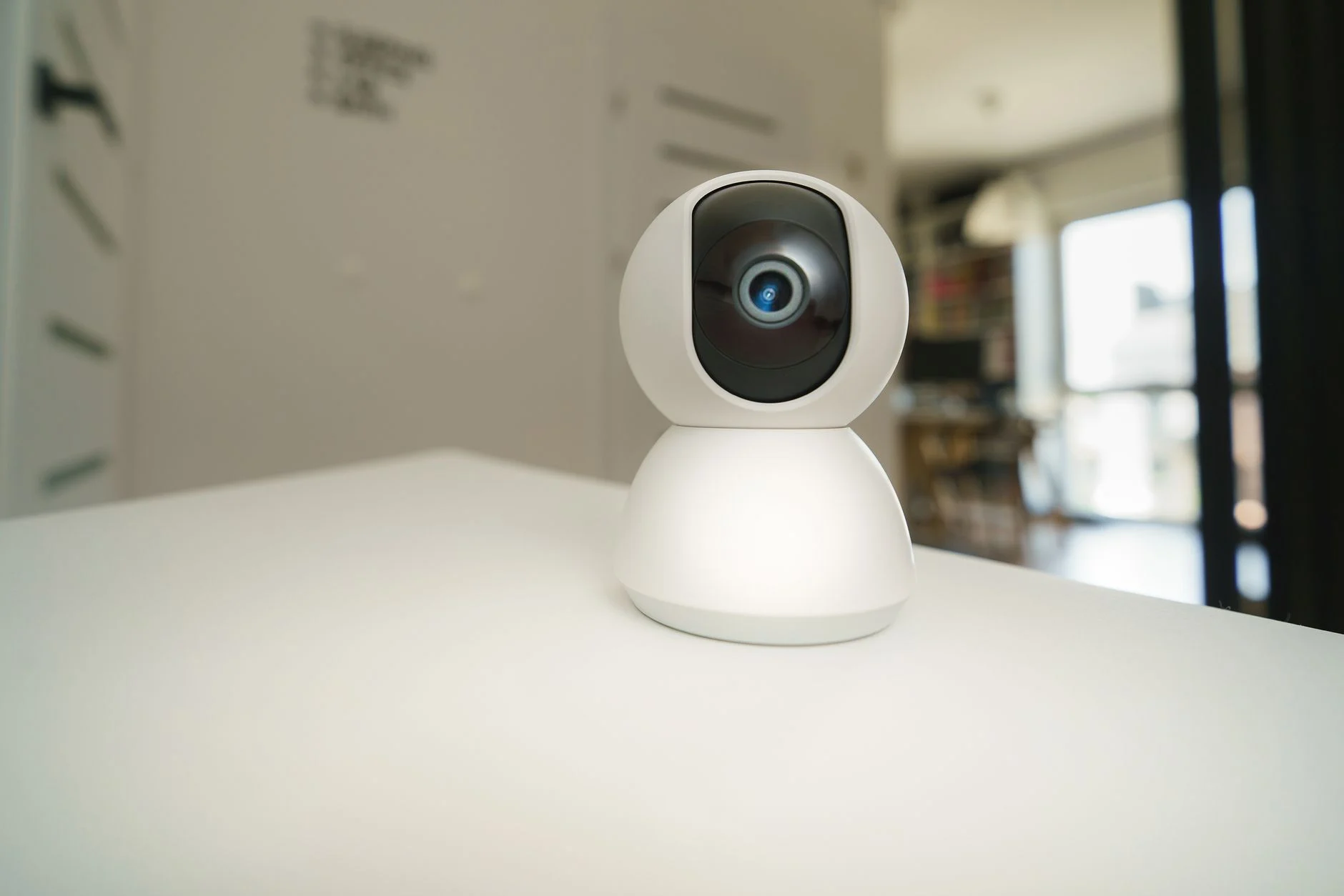
Se você comprou um dispositivo novo e está buscando como instalar câmera inteligente wi-fi sem dor de cabeça, o segredo não está no furo da parede — está no teste prévio do sinal. A maioria dos problemas de travamento, quedas de conexão e alertas falsos nasce de duas causas ignoradas na pressa: posição ruim de antena e configuração padrão do aplicativo que ninguém revisa depois do pareamento inicial.
Este tutorial cobre os 7 passos práticos para uma instalação profissional, desde a preparação da rede até o ajuste fino de detecção de movimento, com dicas específicas para modelos populares como Tapo, Xiaomi, Intelbras e TP-Link. Nada aqui depende de conhecimento técnico avançado; só exige atenção aos detalhes que separam uma câmera que grava 24/7 de uma que passa metade do dia desconectada.
Passo 1: Teste o Sinal Wi-Fi Antes de Fixar Qualquer Coisa
Antes de qualquer parafuso ou fita dupla-face, instale um aplicativo medidor de sinal (NetSpot ou WiFi Analyzer são gratuitos) no celular e caminhe pela casa marcando onde a força cai abaixo de -65 dBm. Uma câmera externa perto da porta dos fundos, atrás de paredes grossas de concreto, pode estar tecnicamente “conectada” mas transmitindo vídeo pixelado e perdendo pacotes constantemente.
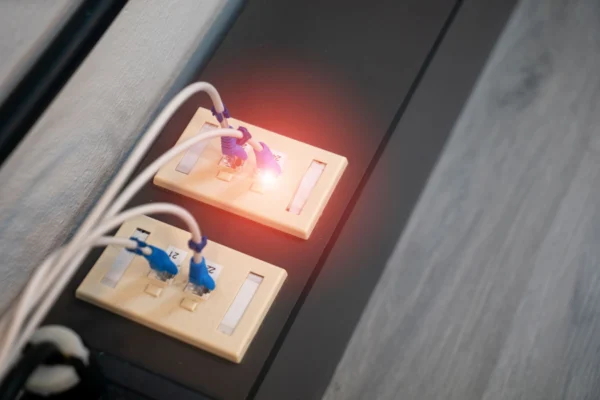
Regra prática: se o seu smartphone mostra menos de 3 barras nessa localização, não force a instalação ali. Mova o roteador alguns centímetros para cima (posições elevadas cobrem melhor), use um repetidor dedicado apenas para dispositivos IoT, ou considere câmeras PoE (Power over Ethernet) se houver cabeamento estruturado disponível.
Passo 2: Escolha o Local Ideal com Visão Desobstruída
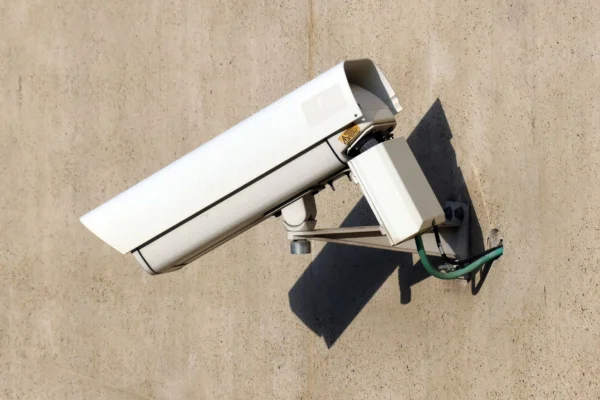
Para monitoramento externo, posicione a câmera entre 2,5 e 3 metros de altura, ligeiramente acima do nível dos olhos de quem passa pelo portão. Altura menor facilita que alguém desative o dispositivo fisicamente; altura maior reduz ângulo de visão facial útil.
Evite apontar diretamente para fontes de luz forte (sol nascente/poente causa silhueta, lâmpadas externas criam reflexo saturado). Modelos com sensor HDR ou WDR (Wide Dynamic Range) ajudam, mas nenhum compensa totalmente má orientação.
Para interior, coloque em cantos opostos à porta principal, cobrindo fluxos naturais de circulação. Câmeras embutidas em estantes funcionam melhor para pets; montagem no teto oferece visão mais ampla de cômodos.
Passo 3: Alimentação Elétrica e Escondimento de Cabos
A maioria das câmeras Wi-Fi domésticas usa adaptadores USB-C ou micro-USB de 5V/1A. Se o plugue mais próximo fica visível ao público externo, considere:
- Caixa de passagem externa IP65 (R$ 20-40) para proteger conexões contra chuva.
- Fita autoadesiva emborrachada para fixar cabos em superfícies lisas sem furar.
- Condulete PVC com tinta spray preta ou cinza, integrando-se visualmente a fachadas modernas.
Nunca deixe cabos soltos pendendo de janelas ou varandas — além de feio, facilita corte intencional por invasores. O que eu sempre digo pra quem pergunta sobre isso: disfarce a infraestrutura tanto quanto esconde a câmera.
Passo 4: Conexão Inicial ao Roteador (Modo Setup)
Quase todas as câmeras operam exclusivamente em banda 2.4 GHz durante configuração. Se seu roteador usa nomes distintos (rede_5G e rede_2.4G), conecte-se manualmente à frequência correta ANTES de abrir o app de pareamento.
Procedimento típico:
- Energize a câmera; aguarde LED piscar azul/laranja indicando modo pairing.
- No aplicativo oficial (Tapo, Mi Home, Intelbras Security), toque em “Adicionar Dispositivo”.
- Escaneie QR code impresso na base ou lateral da unidade.
- Insira senha Wi-FI exatamente como salva no roteador (case-sensitive).
- Aguarde 60-90 segundos; o LED deve ficar verde fixo após sincronização.
Se falhar na primeira tentativa, reinicie a câmera segurando botão reset por 10 segundos. Não tente conectar via WPS — muitas câmeras IoT não suportam esse protocolo legado.
Passo 5: Configuração de Rede Estática vs DHCP Dinâmico
Dentro do painel administrativo do roteador, reserve um IP fixo para o MAC address da câmera. Isso impede que renovações automáticas de endereço causem perda de conexão remota quando você tenta acessar feeds externos pelo celular fora de casa.
Alguns apps modernos gerenciam isso internamente via P2P cloud relay, mas atribuir IP estático continua sendo a solução mais robusta para redes com múltiplos dispositivos IoT competindo por endereços limitados.
Também vale verificar se o firewall do roteador permite tráfego UDP na porta usada pela câmera (geralmente portas aleatórias dinâmicas). Bloqueios agressivos de NAT podem impedir streaming remoto mesmo com status “online” no aplicativo.
Passo 6: Calibração de Detecção de Movimento e Alertas
Sensibilidade padrão costuma ser alta demais para ambientes internos, gerando dezenas de notificações diárias por sombras, cortinas movendo-se com ar-condicionado, ou animais de estimação cruzando campo de visão.
Ajuste recomendado por cenário:
| Ambiente | Sensibilidade | Zonas Ativas |
|---|---|---|
| Interior c/ Pets | 30-50% | Desenhar somente corredores/portas |
| Portão Externo | 70-85% | Toda a área frontal |
| Janela Térrea | 60% | Excluir reflexos de rua/árvores |
Ative opção de filtro de pessoas veiculares (se disponível) para ignorar carros passando na calçada, focando apenas em humanos próximos. A maioria das câmeras modernas com IA embarcada distingue formatos automaticamente.
Passo 7: Armazenamento Local vs Nuvem — Qual Usar?
Cartões microSD (Classe 10 ou superior, formatação exFAT recomendada) funcionam offline mas ficam vulneráveis se a câmera for arrancada da parede. Gravação contínua consome espaço rápido: 128GB registra aproximadamente 5-7 dias em resolução 1080p constante.
Planos em nuvem custam entre R$ 15-40/mês dependendo do provedor e retenção desejada (7, 30 ou 90 dias), mas garantem histórico intacto mesmo após vandalismo. Minha sugestão pessoal para quem busca como instalar câmera inteligente wi-fi com máximo retorno: combine ambos — cartão SD para registros recentes locais (acesso instantâneo) + backup em nuvem apenas de eventos detectados por movimento (economia de custo mensal).
Erros Comuns que Comprometem Instalações Novas
Vale o alerta: três armadilhas aparecem repetidamente em fóruns de suporte brasileiro:
- Credenciais fracas padrão: altere senha administrativa inicial imediatamente. Fabricantes enviam todos dispositivos com login/senha idênticos que hackers escaneiam rotineiramente.
- Atualizações firmware ignoradas: patches de segurança saem trimestralmente; habilitar atualização automática previne brechas conhecidas.
- Posicionamento inverso: câmera voltada para vidro interno cria reflexo fantasma à noite quando lâmpada interna acende. Sempre teste iluminação artificial antes de finalizar ângulo.
Integração com Automações Residenciais
Depois de configurada corretamente, a câmera pode disparar gatilhos complexos: acender luzes internas quando detecção externa ativa, enviar snapshot para WhatsApp Business API, ou sincronizar com fechaduras inteligentes para gravar entrada/saída simultânea.
Se ainda não definiu quais protocolos de comunicação usar na sua residência, recomendo ler nosso guia comparativo completo sobre montagem de casa inteligente do zero, que detalha como interligar sensores, hubs e atuadores num ecossistema coeso sem conflitos de compatibilidade.
Modelos Matter-over-WiFi recém-lançados prometem interoperabilidade nativa entre marcas distintas, eliminando necessidade de pontes proprietárias. Verifique especificações antes de comprar novos equipamentos caso pretenda expandir sistema nos próximos meses.
Próximos Passos Imediatos Após Conclusão
Execute um teste real simulando invasão: peça para alguém passar frente à câmera enquanto você observa latência de notificação no celular fora de rede doméstica (dados móveis). Registre tempo médio de resposta; acima de 8 segundos indica gargalo de servidor intermediário da marca.
Documente configurações finais num arquivo PDF simples (IP reservado, credenciais fortes armazenadas gerenciador senhas, data última atualização firmware). Quando precisar trocar roteador ou migrar serviço internet, restauração será trivial em vez de exigir reconfiguração completa.

Imagem: página oficial do produto
TP-Link Tapo C225
Faixa de preço: R$ 220-280 | Onde encontrar: Amazon BR / Mercado Livre
Lança nova versão dual-band com detecção humana aprimorada por IA local, popularizou-se em reviews técnicos pós Black Friday antecipada
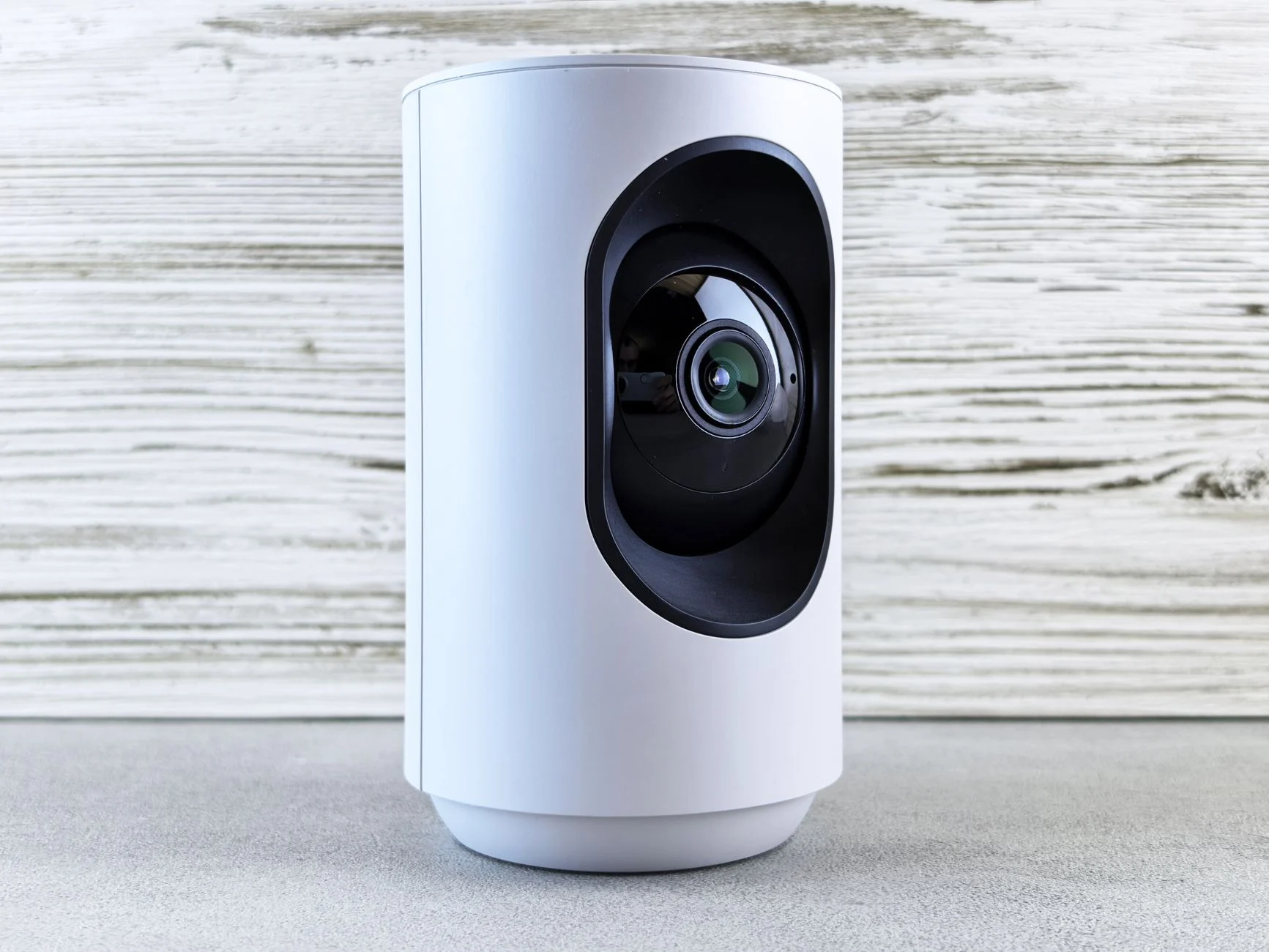
Foto: Andrey Matveev / Pexels
Intelbras Wi-Fi HD 1080p ICAM 1000
Faixa de preço: R$ 150-190 | Onde encontrar: Magazine Luiza / Americanas
Marca nacional com suporte técnico localizado ganhou tração com lançamento app unificado incluindo integração Alexa PT-BR
Perguntas frequentes
Preciso contratar plano específico do meu provedor para usar câmera Wi-Fi?
Não necessariamente. Câmeras IoT consomem largura de banda mínima durante transmissão contínua (~1-2 Mbps por feed). Qualquer pacote básico funcional resolve, exceto se você planejar assistir múltiplos canais simultaneamente em resolução 4K via streaming ativo.
Qual distância máxima tenho entre roteador e câmera antes perder qualidade?
Em ambientes abertos, teoricamente até 50 metros. Em interiores reais, paredes de alvenaria reduzem alcance efetivo para 8-15 metros. Abaixo de -70 dBm de RSSI, videoclipes começam engasgar frequentemente independentemente da velocidade contratada.
Câmeras funcionam sem internet? Só para gravação local?
Sim. Muitos modelos registram direto no cartão SD ou HDD interno mesmo sem uplink ativo. Visualização remota requer conexão estabelecida, mas recuperação retrospectiva permanece possível acessando interface local via cabo LAN temporário ou hotspot móvel.
Devo deixar a câmera ligada 24 horas ou programar horários?
Para segurança residencial perimetral, operação contínua é recomendável pois ataques acontecem imprevisivelmente. Interior pode ficar ativo apenas noturno economizando desgaste sensor imagem, desde que usuários tenham disciplina manual desativação diária.