Publicado em 1 de outubro de 2026 · Atualizado em 2 de outubro de 2026
- As automações do Google Home funcionam em três blocos: gatilho (quando), condição (se) e ação (o quê) — dominar essa lógica resolve 90% dos problemas de criação.
- Rotinas baseadas em ‘por horário’ ou ‘ao amanhecer/anoitecer’ são as mais estáveis; evite gatilhos por sensor se o dispositivo tiver histórico de desconexões frequentes.
- Para uma rotina matinal completa, combine pelo menos 3 ações (luz + música + informação) e ative a opção ‘executar mesmo quando ausente’ para garantir funcionamento remoto.
- O problema nº 1 relatado é conflito entre duas automações agendadas para o mesmo minuto — sempre dê intervalo mínimo de 5 minutos entre rotinas próximas.
- Antes de montar qualquer fluxo complexo, garanta que todos os dispositivos estão na mesma conta Google e no mesmo ecossistema (Matter, Google Assistant ou Zigbee via hub).
Se você está tentando descobrir como criar automações no Google Home, provavelmente esbarrou em alguma tela confusa do app ou viu um vídeo que pulava etapas. Esse guia existe exatamente para preencher esse vácuo: vou te levar pelas 10 telas necessárias para montar desde uma rotina matinal simples até um modo férias que simula presença, tudo usando apenas o aplicativo nativo — sem comprar hub adicional.
O app Google Home (disponível grátis para Android e iOS) funciona como painel central de controle de centenas de marcas compatíveis: lâmpadas Philips Hue, tomadas Tapo, câmeras Wyze, fechaduras Aqara, termostatos Nest e dezenas de outros dispositivos que usam o protocolo Google Home ou Matter. Toda a lógica de automação acontece dentro dele, então aprender a usar bem essas ferramentas transforma sua casa reativa em uma casa proativa.
Passo 1: Entenda a Lógica de Gatilho, Condição e Ação
Toda automação no Google Home segue três blocos mentais. O gatilho responde à pergunta “quando isso deve acontecer?”. Pode ser um horário fixo (6h30), um evento dinâmico (amanhecer), um comando de voz (“Ok Google, bom dia”), um sensor disparando (porta aberta) ou um estado (temperatura abaixo de 20°C).
A condição é opcional e responde “só executa se…” — por exemplo, só acender luz se alguém estiver em casa, ou só ligar aquecedor se a temperatura externa estiver baixa. E as ações respondem “o quê acontece?”: ligar luz, tocar playlist, enviar notificação, definir temperatura, etc. Você pode empilhar várias ações na mesma automação.
Na minha visão, quem entende essa tríade nunca mais fica perdido olhando pra interface do app. É literalmente preencher formulários: quando + se + faça.
Passo 2: Prepare Seus Dispositivos Antes de Automatizar
Esse é o passo que quase todo mundo ignora e depois culpa o app. Abra cada dispositivo individualmente antes de tentar integrá-lo numa rotina. Vá em Adicionar → Configurar dispositivo → Todos os sistemas e siga o pairing específico de cada fabricante.
- Lâmpadas WiFi (Tapo, Smart LED): geralmente precisam estar conectadas ao seu roteador antes de aparecer no Google Home.
- Lâmpadas Bluetooth/Matter: aparecem automaticamente após pareamento via código QR ou scan.
- Hubs Zigbee/Z-Wave (Philips Hue Bridge, Samsung SmartThings): os dispositivos filhos ficam visíveis no Google Home somente quando o hub reporta corretamente.
Teste manualmente cada dispositivo isoladamente. Se uma tomada não liga quando você toca nela dentro do app, ela também não vai funcionar numa automação. Resolva primeiro, automatize depois.
Passo 3: Organize Por Quartos e Divisões
Automations funcionam melhor quando seus dispositivos têm nomes claros e agrupamentos lógicos. No menu lateral do Google Home, crie divisões como Sala de Estar, Quarto Principal, Cozinha, Casa Inteira.
Dê nomes específicos aos dispositivos: não use “Luz”, mas sim “Luz Mesa Trabalho”, “Luz Cabeceira Esquerda”, “Plafon Quarto”. Isso evita ambiguidades em comandos de voz e facilita selecionar múltiplos itens numa mesma automação (você poderá dizer “todas as luzes do quarto”).
Passo 4: Crie Sua Primeira Rotina Matinal
Vamos construir algo concreto. Toque no ícone de engrenagem no canto superior direito, selecione Rotinas & Roteiros e toque em + Nova rotina.
Configure assim:
- Gatilho: escolha Por horário e defina 6h30. Marque a caixa Repetir diariamente.
- Nome da rotina: “Bom Dia Automático”.
- Ação 1: Ajustar iluminação → Selecione “Quarto Principal” → Defina brilho 40%, temperatura cor 4000K.
- Ação 2: Tocar mídia → Escolha playlist personalizada (sugestão: busque “Manhã Acordar Suave” no Spotify vinculado).
- Ação 3: Falar texto personalizado → Digite:
🏆 Nest Hub Max (Google)
Ideal para: Casa inteira com display integrado e alto-falante premium
Melhor integração nativa com rotinas complexas; processamento local ajuda estabilidade de automações sensíveis a latência.
🏆 Philips Hue Starter Kit (Bridge + 2 bulbs)
Ideal para: Iluminação confiável como primeira linha de automações
Zigbee via bridge garante menor taxa de quedas de conexão — crucial para rotinas baseadas em sensor/tempo.
🏆 TP-Link Tapo P110 Smart Plug
Ideal para: Automação de tomadas simples (cafeteira, ventilador, carregadores)
Baixo custo (~R$ 80-100), boa resposta dentro do Google Home, medidor de energia embutido para rotinas inteligentes de consumo.
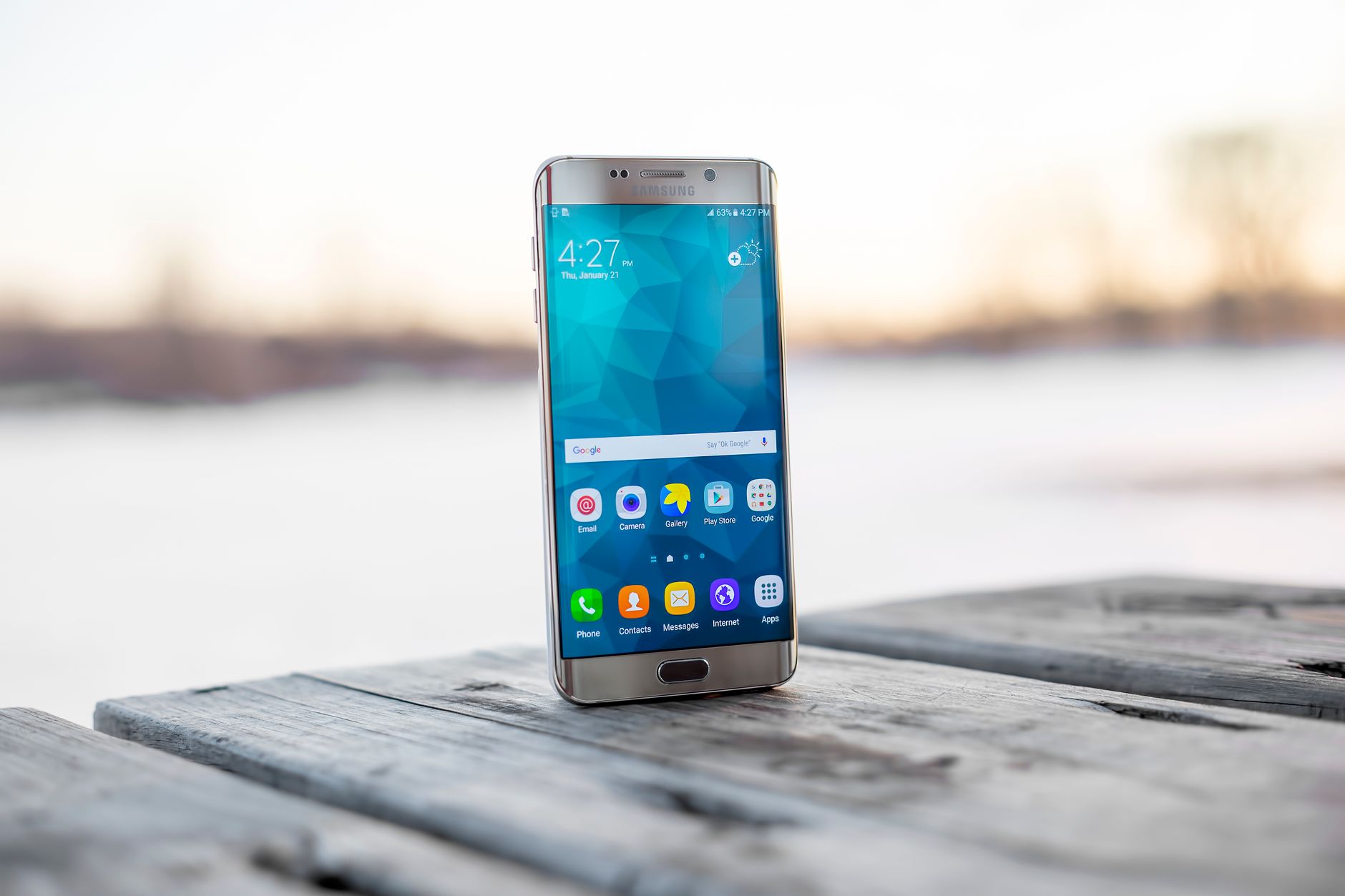
Foto: MOHI SYED / Pexels
Samsung Galaxy Home Mini
Faixa de preço: R$ 300–450 | Onde encontrar: Mercado Livre / Magazine Luiza
Novo lançamento nacional com suporte nativo a SmartThings+Google Home híbrido, permitindo automações cross-plataforma sem gambiarras.
Imagem: página oficial do produto
Eve Room Air Quality Sensor
Faixa de preço: R$ 550–700 | Onde encontrar: Amazon BR
Sensor Matter puro com leitura direta no Google Home sem hub intermediário — ideal para rotinas de qualidade do ar sem complexidade.
Imagem: página oficial do produto
Wyze Cam v4
Faixa de preço: R$ 280–380 | Onde encontrar: Shopee / Mercado Livre
Câmera com detecção humana integrada que dispara eventos diretos no Google Home — permite rotinas de segurança autônomas sem plano pago.
Perguntas frequentes
Preciso pagar algo para usar automações no Google Home?
Não. Todas as funções básicas de rotinas e gatilhos são gratuitas no app Google Home. Serviços externos como Spotify Premium ou YouTube Music podem ter custo próprio de assinatura, mas a plataforma de automação em si não cobra nada.
Posso criar automações que funcionam quando a internet cai?
Parcialmente. Rotinas locais simples (via Google Home Hub/Nest Hub) conseguem executar ações básicas sem nuvem, mas gatilhos remotos e sincronização multi-dispositivo dependem de conexão ativa. Armazene cópias críticas em planilha caso precise reconfigurar após reinstalação.
Qual a diferença entre ‘Rotina’ e ‘Roteiro’ no Google Home?
No uso popular, os termos são tratados como sinônimos dentro do app atualizado. Tecnicamente, algumas versões mais antigas separavam sequências lineares (‘roteiros’) de condicionais complexas (‘rotinas’), mas hoje tudo roda sob a aba unificada ‘Rotinas & Roteiros’. Não há limitação funcional significativa entre eles.
Minhas automações vão conflitar se eu usar Alexa e Google juntos?
Sim, é comum ocorrer conflito se ambas plataformas tentarem controlar os mesmos dispositivos simultaneamente com horários diferentes. Recomende-se eleger UMA assistente como principal para rotinas automáticas, mantendo a outra apenas para comandos pontuais de voz.
Como apagar uma automação que não aparece mais no meu celular?
Abra o Google Home em outro dispositivo logado na MESMA conta Google, vá em Rotinas & Roteiros e delete lá. Se sumiu completamente, revise permissões de usuário compartilhado — alguém pode ter removido sem avisar, ou a sincronização entre contas atrasou.
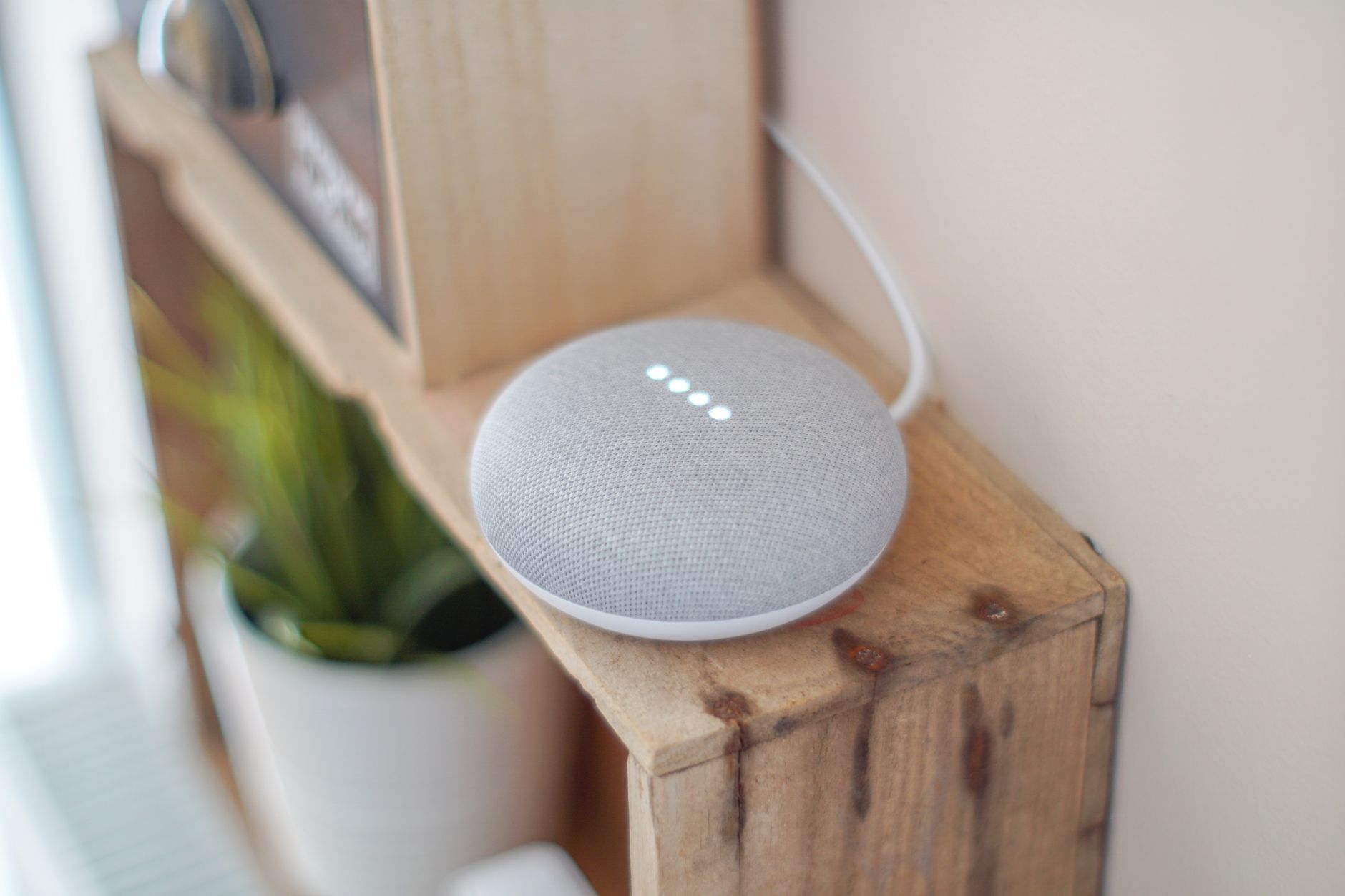
Foto: John (Giannis) Tekeridis / Pexels 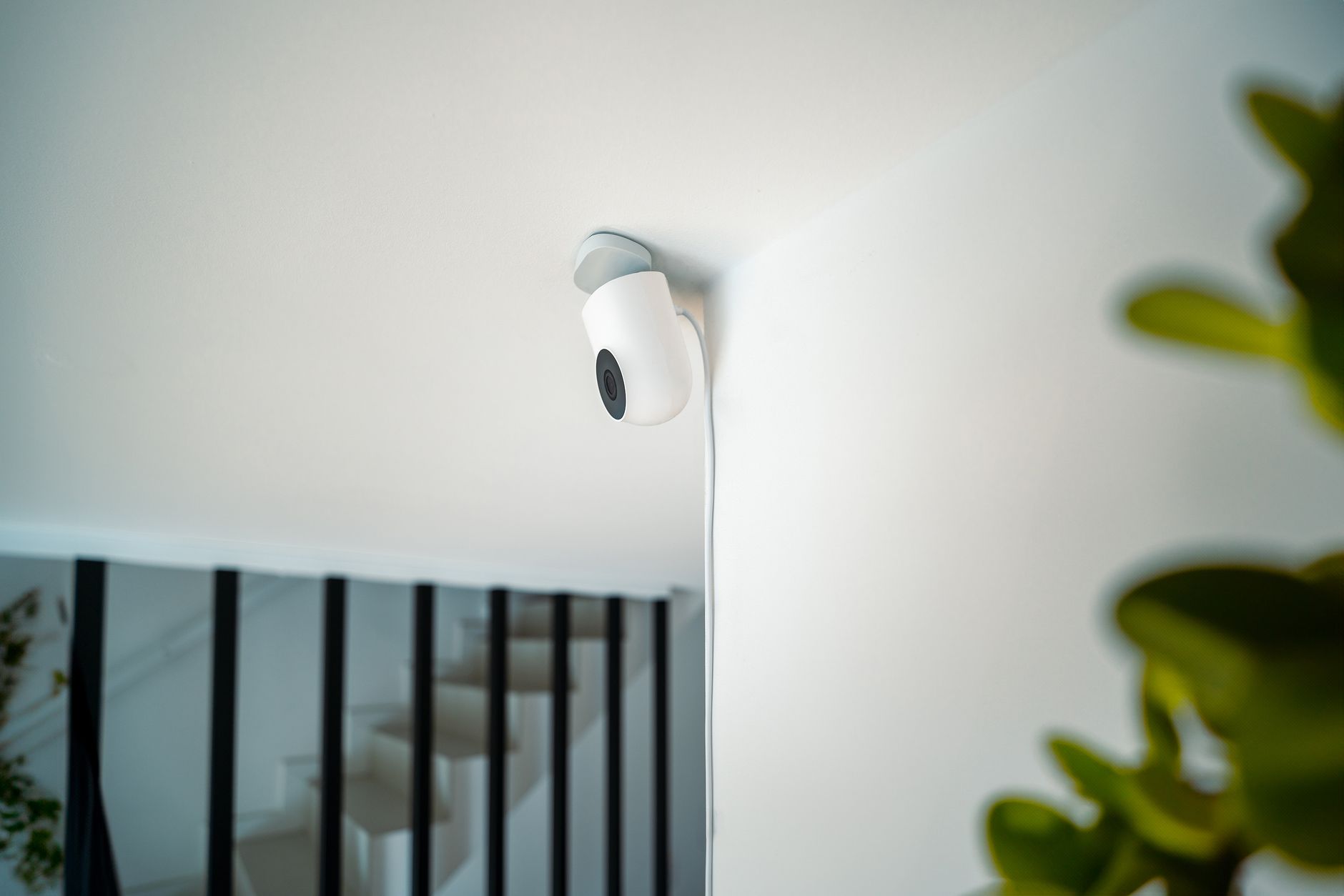
Foto: Jakub Zerdzicki / Pexels Posts relacionados