Publicado em 17 de outubro de 2026
- Use o Home Assistant OS (Image) em vez da versão genérica para ter acesso ao Add-on Store nativo.
- Acesse a interface web pelo endereço http://homeassistant.local:8123 ou pelo IP local do dispositivo.
- Integrações Matter funcionam melhor quando o Border Router roda na mesma rede física dos dispositivos.
- Ative o backup automático antes de fazer qualquer alteração estrutural nas configurações YAML.
Se você chegou aqui pesquisando como configurar home assistant, é porque já entendeu que aplicativos isolados de marcas diferentes não constroem uma verdadeira casa inteligente. Você quer controle total, sem depender da nuvem de terceiros. O problema? A instalação inicial pode parecer intimidante para quem não é desenvolvedor.
A boa notícia é que o cenário mudou. Com a imagem oficial do sistema operacional dedicada, o processo deixou de exigir dezenas de comandos no terminal. Hoje, com um Raspberry Pi (ou um mini PC barato), você tem um servidor doméstico completo. Este guia elimina a teoria desnecessária e vai direto aos cinco passos práticos para colocar seu ecossistema no ar ainda hoje.
O que você precisa antes de começar
Não adianta tentar seguir este tutorial sem o hardware básico. Para rodar o Home Assistant de forma estável, você precisa:
- Raspberry Pi 4 ou 5: Com pelo menos 4GB de RAM. Evite modelos antigos (Pi 3) se pretende usar integrações pesadas como Zigbee2MQTT ou câmera.
- Cartão MicroSD de alta durabilidade: Mínimo de 32GB, idealmente classe A1 ou superior, para evitar corrupção de dados.
- Alimentação oficial: 5V/3A (para Pi 4) ou fonte USB-C adequada (para Pi 5). Instabilidades na energia são a causa nº 1 de desligamentos aleatórios.
Uma nota prática sobre armazenamento: embora o cartão SD funcione perfeitamente para instalações básicas, usuários avançados relatam desgaste prematuro após dois anos de uso intenso com bancos de dados locais. Se você planeja registrar históricos de sensores de temperatura por meses, considere investir em um SSD via USB ou utilizar um NAS como destino de backups. É uma proteção preventiva essencial para a saúde do seu projeto.
Passo 1: Preparando o Cartão SD com a Imagem Oficial
O erro mais comum de iniciantes é baixar a versão Python genérica do software. Não faça isso. Você quer o Home Assistant OS, uma distribuição Linux completa que gerencia atualizações, segurança e adiciona suporte nativo à loja de complementos.
- Baixe o arquivo .img.gz específico para o seu modelo de Raspberry Pi no site oficial.
- Instale o programa Balena Etcher no seu computador.
- Conecte o MicroSD ao leitor, selecione a imagem baixada e clique em Flash.
- Espere a verificação terminar e remova o cartão com segurança.
Coloque o cartão no Raspberry Pi, conecte o cabo Ethernet (sim, use o cabo nesta etapa inicial, Wi-Fi traz dores de cabeça no primeiro boot) e ligue a fonte de alimentação. Os LEDs devem acender imediatamente. Aguarde entre 2 e 5 minutos.
Passo 2: Acessando a Interface Web pela Primeira Vez
É aqui que muitos travam. O dispositivo iniciou, mas onde está a tela? Abra um navegador em outro computador ou celular conectado à mesma rede Wi-Fi e digite:
http://homeassistant.local:8123
Se não carregar, tente acessar via IP local usando http://192.168.X.X:8123. Você verá a tela de onboarding solicitando o nome do usuário, e-mail e a criação da senha principal.
Na sequência, o assistente pedirá para detectar dispositivos compatíveis na sua rede. Ele provavelmente encontrará Chromecasts, Apple TVs ou roteadores. Selecione apenas o que for relevante agora; sempre dá para adicionar outros depois. Conclua a configuração criando uma conta de usuário local.
Passo 3: Configurando o Acesso Remoto (Segurança Primeiro)
Um servidor trancado dentro de casa só serve para automações locais. Para controlar luzes ou câmeras quando estiver fora, você precisa expor o serviço à internet com segurança absoluta. Esqueça abrir portas no roteador (port forwarding); isso transforma seu equipamento num alvo fácil para ataques automatizados.
A maneira recomendada para como configurar home assistant com acesso externo seguro é utilizando um túnel gerenciado:
- No menu lateral, vá em Configurações > Dispositivos e Serviços.
- Procure por integrações oficiais que criam conexões criptografadas bidirecionais.
- Crie contas nos serviços correspondentes (ex: Home Assistant Cloud/Nabu Casa).
O serviço oficial facilita tudo em troca de uma assinatura mensal, oferecendo também transcrições de voz em português. Como alternativa gratuita, usuários avançados costumam combinar Cloudflare Tunnels com autenticação adicional. Ambas as rotas mantêm sua porta 8123 fechada internamente, protegendo a estrutura contra invasões diretas.
Passo 4: Adicionando suas Primeiras Integrações Reais
Sem dispositivos físicos funcionando, o Home Assistant é apenas uma interface vazia. Vamos preencher isso agora focando nos protocolos mais comuns do mercado nacional.
Matter: O padrão universal emergente
Se você comprou lâmpadas Philips Hue, fechaduras ou robôs aspiradores novos recentemente, eles muito provavelmente suportam Matter. Em Configurações > Dispositivos > Integrations, busque por Matter. O software pedirá para escanear um QR Code presente na embalagem do produto ou manual.
Nota estratégica: Antes de mergulhar fundo neste tópico, vale ler nosso guia comparativo sobre protocolos Zigbee, Z-Wave e Matter para entender qual caminho escolher conforme seu hardware disponível.
Zigbee via Dongle USB
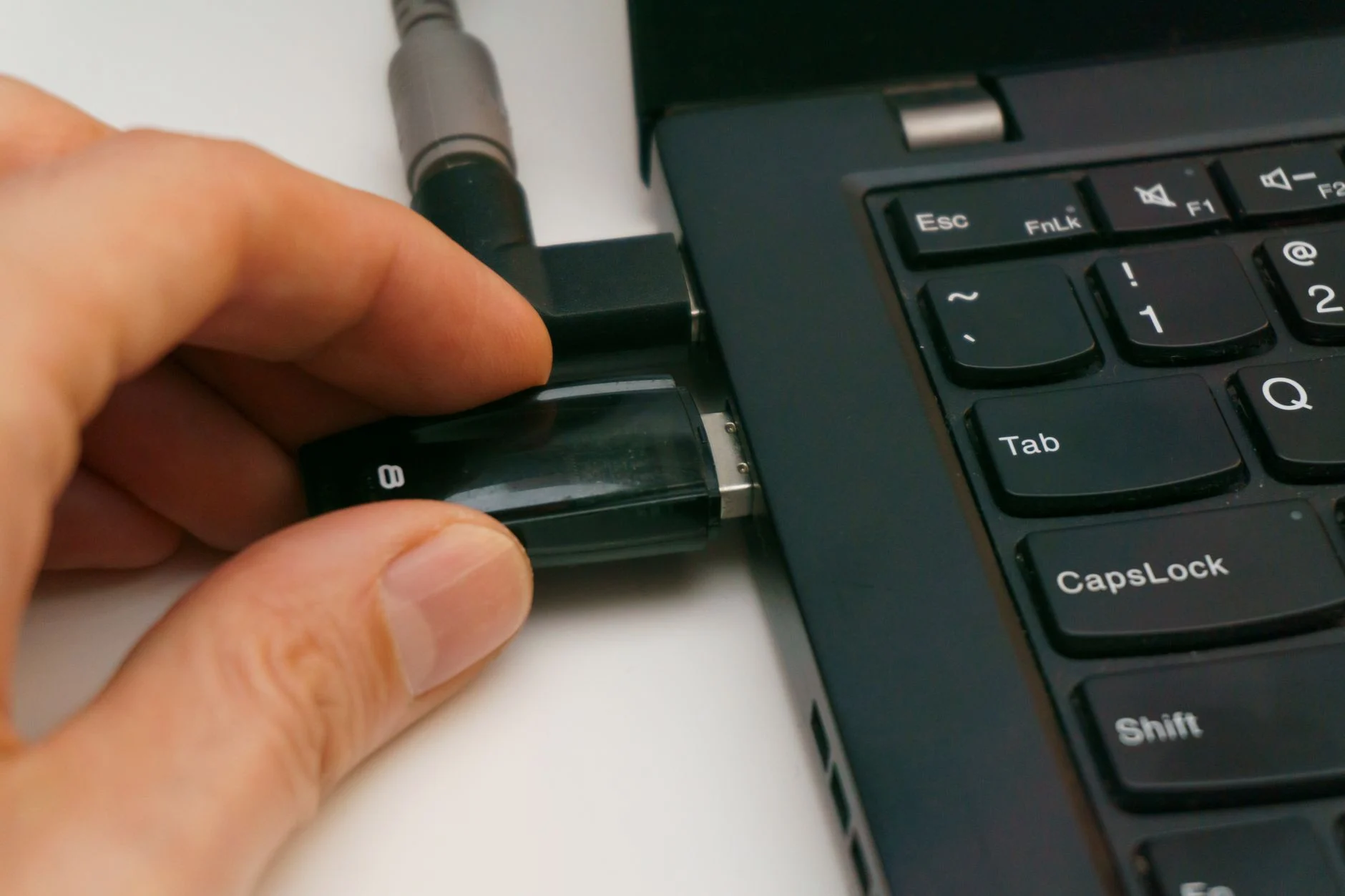
Para centenas de sensores de abertura, presença e temperatura baratos vendidos no AliExpress, o protocolo Zigbee é imbatível. Requer um adaptador USB (como Sonoff Zigbee 3.0 Dongle Plus). Depois de plugar no Pi:
- Instale o Add-on Zigbee2MQTT ou ZHA na loja de complementos.
- Configure o canal correto (geralmente 11) evitando conflito com Wi-Fi.
- Coloque os sensores em modo pareamento pressionando o botão reset até piscar rápido.
Wi-Fi / ESPHome
Chuveiros inteligentes, tomadas Wi-Fi simples e interruptores Shelly podem ser adicionados rapidamente digitando o IP do aparelho na busca de integrations. Muitas vezes nem exige login, basta fornecer a chave de API do próprio fabricante.
Passo 5: Criando Automações Sem Programação Visual
Ter os dispositivos online é metade do caminho. Agora vamos fazer a casa agir sozinha. O editor visual de automações substituiu a antiga exigência de escrever blocos YAML complexos.
Vá em Configurações > Automações e Crie Uma Nova. Use gatilhos (“quando”), condições (“apenas se”) e ações (“então”).
Exemplo real: Automatização noturna de segurança.
Gatilho: Quando a hora ficar entre 22h00 e 07h00 E o sensor de movimento da sala permanecer sem atividade por 5 minutos.
Ação: Ligar LED RGB na tomada externa na cor vermelha fraca.
Perguntas Frequentes
Posso rodar o Home Assistant em um celular Android antigo?
Tecnicamente existe software para Termux, mas perderíamos todas as vantagens do HAOS. Para estabilidade garantida e acesso fácil às bibliotecas USB necessárias para Zigbee/Z-Wave, recomendo fortemente adquirir um Raspberry Pi usado por R$300-400. É o investimento mínimo necessário.
O que fazer se a interface não abrir em http://homeassistant.local:8123?
Verifique se ambos os aparelhos estão na mesma sub-rede (mesmo roteador). Muitas operadoras bloqueiam descoberta mDNS. Alternativamente, instale o aplicativo Fing no celular para scanear IPs ativos na rede; procure pelo dispositivo chamado ‘raspberrypi’. Acesse esse número final diretamente seguido de :8123.
Meu dongle Zigbee parou de funcionar após atualização recente.
Problema clássico de driver serial alterado. No log do add-on, procure por erros ‘/dev/ttyUSB0 busy’. Reinicie o container do Zigbee2MQTT inteiro, não apenas o addon geral do sistema. Se persistir, cheque a conexão física e tente trocar de porta USB ativa no hub externo.
Quantos dispositivos o Home Assistant consegue aguentar?
Com um Raspberry Pi 4 (4GB), a capacidade confortável fica entre 50 e 80 entidades ativas. Acima disso, o banco de dados SQLite começa a sofrer gargalos durante gravação simultânea. Nesses casos, migre o banco para MariaDB/Mysql configurável também via addons oficiais.
Conclusão e Próximos Passos
Repare bem nesse detalhe: o sucesso não vem de adicionar dez mil gadgets na primeira semana. Vença gradualmente — comece com três lâmpadas e dois sensores. Deixe o sistema estabilizar por alguns dias monitorando logs antes de escalar.
Depois de dominar estes cinco fundamentos, explore nossos artigos específicos sobre integração com Alexa ou otimização de consumo energético. O potencial máximo aparece quando unimos automação local eficiente com painéis personalizados elegantes. Sua casa vai agradecer.
🏆 Sonoff Zigbee 3.0 USB Dongle Plus
Ideal para: Adicionar suporte físico para rede Zigbee
Custo baixo, alta compatibilidade nativa com ZHA e Zigbee2MQTT, antena destacável para maior alcance interno.
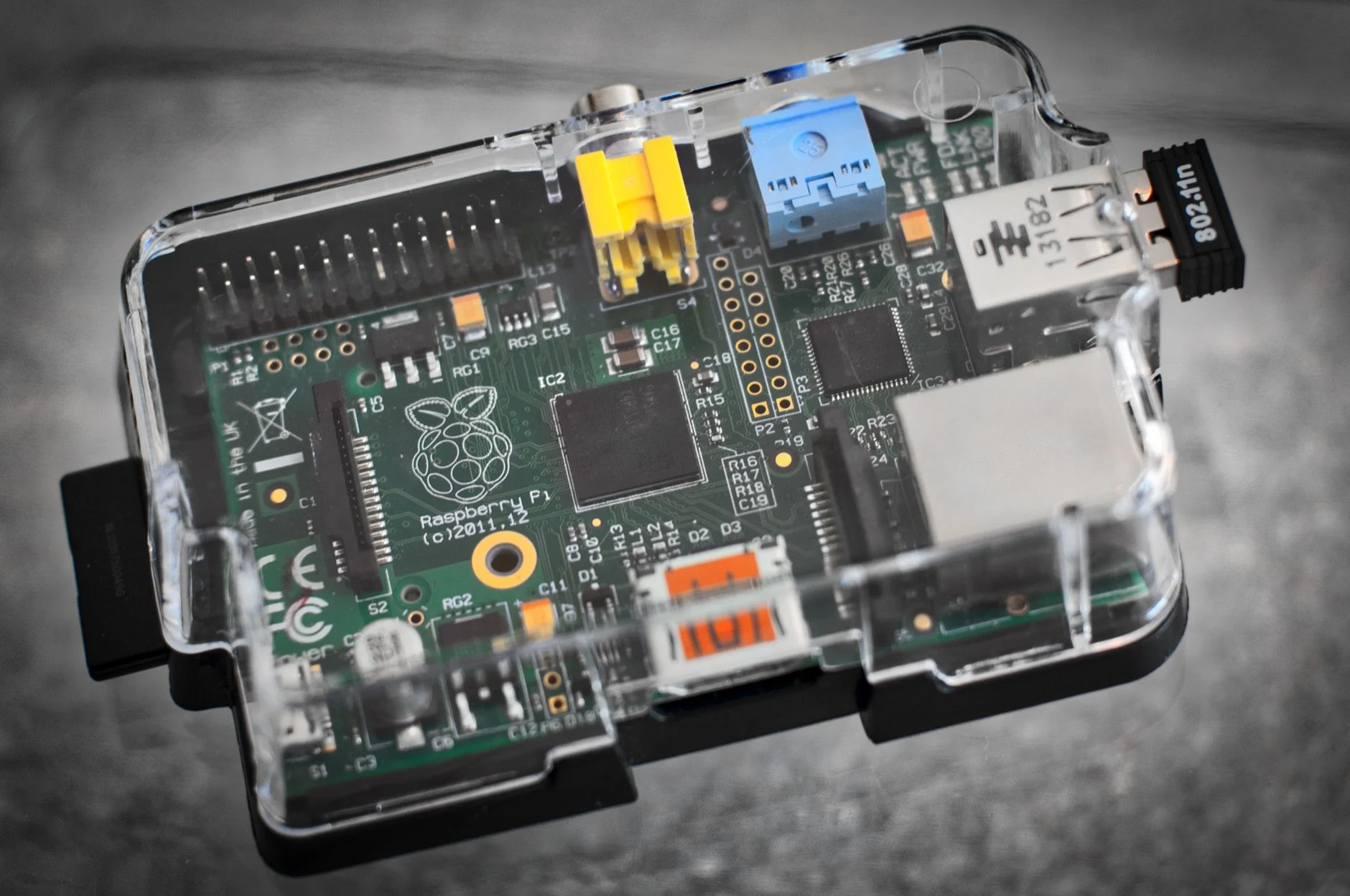
Foto: Pixabay / Pexels
Raspberry Pi 5 (Kit Básico)
Faixa de preço: R$ 800 – R$ 1.200 | Onde encontrar: Mercado Livre / Revenda Autorizada
Desempenho significativamente superior ao Pi 4, lidando facilmente com múltiplas integrações simultâneas e dashboards pesados.
Perguntas frequentes
Posso rodar o Home Assistant em um celular Android antigo?
Tecnicamente existe software para Termux, mas perderíamos todas as vantagens do HAOS. Para estabilidade garantida e acesso fácil às bibliotecas USB necessárias para Zigbee/Z-Wave, recomendo fortemente adquirir um Raspberry Pi usado por R$300-400. É o investimento mínimo necessário.
O que fazer se a interface não abrir em http://homeassistant.local:8123?
Verifique se ambos os aparelhos estão na mesma sub-rede (mesmo roteador). Muitas operadoras bloqueiam descoberta mDNS. Alternativamente, instale o aplicativo Fing no celular para scanear IPs ativos na rede; procure pelo dispositivo chamado ‘raspberrypi’. Acesse esse número final diretamente seguido de :8123.
Meu dongle Zigbee parou de funcionar após atualização recente.
Problema clássico de driver serial alterado. No log do add-on, procure por erros ‘/dev/ttyUSB0 busy’. Reinicie o container do Zigbee2MQTT inteiro, não apenas o addon geral do sistema. Se persistir, cheque a conexão física e tente trocar de porta USB ativa no hub externo.
Quantos dispositivos o Home Assistant consegue aguentar?
Com um Raspberry Pi 4 (4GB), a capacidade confortável fica entre 50 e 80 entidades ativas. Acima disso, o banco de dados SQLite começa a sofrer gargalos durante gravação simultânea. Nesses casos, migre o banco para MariaDB/Mysql configurável também via addons oficiais.