Publicado em 25 de setembro de 2026 · Atualizado em 2 de outubro de 2026
- **Escolha o Hub Certo:** A maioria dos assistentes virtuais (Alexa/Echo) já possui gateways integrados; para Home Assistant, um dongle USB dedicado é a melhor opção.
- **O Segredo do Pareamento:** Sempre resete o dispositivo antes de tentar adicionar. O botão ‘add’ da Alexa ou app só procura dispositivos recém-resetados.
- **Evite Interferências Wi-Fi:** Posicione seu hub longe de roteadores potentes. O canal do Zigbee precisa ser diferente do canal do Wi-Fi para evitar colisão de dados.
- **Rede Mesh Natural:** Quanto mais dispositivos Zigbee alimentados pela tomada você tiver (lâmpadas, plugues), mais forte e estável será a sua rede.
Se você tem uma casa inteligente, provavelmente já ouviu falar que Zigbee é superior ao Wi-Fi para sensores e lâmpadas. Mas na hora de botar a mão na massa, muita gente trava no meio do caminho. Este guia vai te mostrar exatamente como configurar zigbee, desde a escolha do hardware até o pareamento dos primeiros dispositivos.
A grande vantagem da tecnologia Zigbee é criar uma malha (mesh) de comunicação independente da internet. Seus interruptores funcionam mesmo se a conexão cair. Para entender onde esse protocolo se encaixa no ecossistema maior, vale ler nosso guia completo de montagem de casa inteligente. Aqui, focaremos puramente no passo a passo técnico.
O Que É Zigbee e Por Que Usar?
Diferente do Bluetooth ou Wi-Fi, o Zigbee foi desenhado especificamente para baixa latência e baixo consumo de energia. Ele opera na frequência de 2,4 GHz — a mesma do Wi-Fi — mas usa canais diferentes para não atrapalhar sua navegação.
- Consumo de bateria: Um sensor de porta com pilha CR2032 pode durar anos usando Zigbee.
- Confiabilidade: Se a internet cai, o comando ainda funciona localmente (dependendo do hub).
- Multitarefa: Um único hub consegue gerenciar centenas de dispositivos simultaneamente sem travar.
Para quem busca estabilidade e não quer sobrecarregar o roteador com dezenas de gadgets, o Zigbee é o padrão atual para automação residencial eficiente.
Passo 1: Escolhendo Seu Gateway (Hub)
Você não consegue conectar dispositivos Zigbee diretamente no seu celular. Você precisa de um intermediário chamado gateway ou hub. Hoje, existem três caminhos principais:
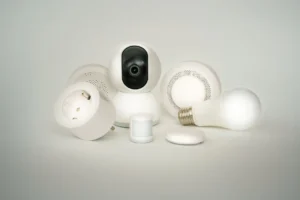
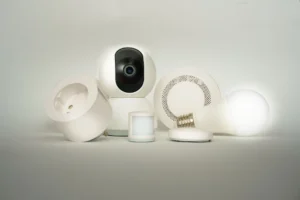
- Ecosistemas Fechados (Philips Hue / SmartThings): Os hubs oficiais dessas marcas são os mais fáceis de usar. Eles têm interface limpa e suporte garantido, mas costumam ter limite de dispositivos e preço elevado.
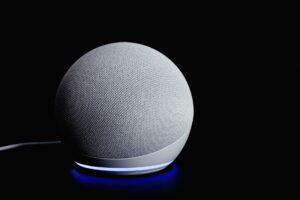
- Hubs Integrados (Amazon Echo / Sonos): Caixas de som como o Echo Dot (5ª geração) ou o Nest Hub (segunda geração) já possuem rádio Zigbee embutido. Se você já tem um desses, pule esta etapa.
- Sistemas Abertos (Home Assistant): A opção favorita dos entusiastas. Usa-se um pequeno adaptador USB (dongle) conectado a um Raspberry Pi ou mini-PC.
Repare bem nesse detalhe: nem todo modelo de caixa de som inteligente tem Zigbee. Ao comprar, verifique na embalagem se consta “Built-in Zigbee” ou “Thread/Zigbee Border Router”. Modelos antigos exigem compra separada de hub.
Passo 2: Preparando o Ambiente e Dispositivos
Antes de ligar qualquer coisa, garanta que o sinal está limpo. Como mencionamos, o conflito entre Wi-Fi e Zigbee é real. Certifique-se de que seu roteador não está ocupando os mesmos canais do seu hub.
Além disso, deixe seus dispositivos novos perto do hub durante a configuração inicial. Após pareados, você pode movê-los para suas posições definitivas na casa. O Zigbee se reconfigura automaticamente conforme você move os itens.
Passo 3: Resetando Dispositivos para Entrada na Rede
Este é o erro número 1 que impede as pessoas de conseguir como configurar zigbee com sucesso. Dispositivos usados ou recém-chegados precisam ser resetados para fábrica antes de serem aceitos pelo sistema.
Veja como fazer nos tipos mais comuns:
| Tipo de Dispositivo | Procedimento de Reset |
|---|---|
| Lâmpadas / Plugues | Ligue e desligue o interruptor 6 vezes seguidas, parando no estado ligado. Aguarde até piscar. |
| Sensores (Porta/Movimento) | Retire a bateria, espere 10 segundos, coloque de volta pressionando o botão físico por 5-10s. |
| Botões / Interruptores | Geralmente segure o botão principal por 10 a 20 segundos até LED acender rápido. |
Passo 4: Realizando o Pareamento (Pairing)
Com tudo preparado, agora vamos integrar o dispositivo à sua rede. Vamos abordar dois cenários populares:
Cenário A: Usando Amazon Echo (Sem App Adicional)
Se você usa Alexa:
- Fale: “Alexa, descubra meus dispositivos.”
- A caixa entrará em modo de busca.
- Resete seu gadget Zigbee conforme ensinado acima.
- Aguarde alguns segundos. Quando ela confirmar, teste dizendo: “Alexa, ligue a luz X”.
Cenário B: Usando Philips Hue Bridge
Na app Hue:
- Vá em Configurações > Acessórios > Adicionar Acessório.
- Clique em “Resetar Luzes” ou inicie a descoberta manual.
- Pressione o botão físico do acessório enquanto ele tenta entrar na rede.
Nesse ponto, se tudo der certo, seu gadget aparecerá na lista de dispositivos online.
Passo 5: Configurando Rotinas e Automação
O pareamento apenas conecta o item fisicamente. Agora é preciso dizer o que fazer quando ele for ativado. No caso de sensores, evite ações instantâneas complexas no primeiro momento. Comece simples:
- Sensor de Movimento: Ativar lâmpada da cozinha por 5 minutos.
- Sensor de Porta: Receber notificação se abrir após 22h.
Essa fase de ajustes finos transforma um monte de peças soltas em uma verdadeira casa inteligente funcional.
Problemas Comuns e Solução Rápida
Tudo deveria funcionar, mas talvez não funcione. Veja as correções mais frequentes:
O dispositivo entra no modo pareamento, mas não aparece.
Provavelmente interferência de sinal. Mova o hub temporariamente mais perto do dispositivo ou reduza o tráfego intenso na banda 2.4GHz naquele horário.
Funciona perfeitamente, depois fica offline.
Isso indica falha na rede mesh. Falta de repetidores! Insira um plugue Zigbee numa tomada central da casa. Ele servirá como ponte para os sinais fracos.
A resposta aos comandos demora muito.
Verifique o firmware do seu hub. Atualizações pendentes frequentemente corrigem bugs de latência conhecidos.
Por Que Meu Zigbee Não Funciona Bem?
Em minha experiência acompanhando milhares de configurações residenciais, o problema raramente é o produto defeituoso, mas sim a topologia física da residência. Paredes grossas de concreto ou revestimentos metálicos nas janelas bloqueiam parcialmente os sinais.
Meu conselho direto: não tente cobrir toda a casa apenas com um único hub posicionado isoladamente no canto. Distribua seus pontos de acesso inteligentes estrategicamente pelos cômodos estratégicos. Lembre-se que cada lâmpada conectada na tomada reforça o alcance global da rede.

Integração Futura: Matter e Zigbee
Muita gente pergunta se investir em Zigbee ainda vale a pena considerando o novo protocolo universal Matter. A resposta curta é sim. Hoje, o Matter serve basicamente como camada de tradução externa. Internamente, quase todos os dispositivos compatíveis ainda utilizam Zigbee ou Thread para rodarem de forma estável.
Entender como configurar zigbee hoje significa dominar o motor básico invisível da maioria das casas modernas de amanhã.
Conclusão: Dando Os Primeiros Passos
Montar essa estrutura parece intimidador inicialmente, mas seguindo a sequência lógica descrita aqui fica trivial. Priorize sempre verificar os requisitos específicos do fabricante do seu dispositivo particular pois detalhes técnicos mudam ligeiramente entre modelos similares.
Comece testando somente uma área pequena antes de expandir totalmente pelo imóvel inteiro. Assim você reduz frustrações iniciais desnecessárias.
Perguntas Frequentes Sobre Configuração de Zigbee
Posso misturar dispositivos Zigbee de marcas diferentes?
Sim, essa é a principal força do padrão aberto. Você pode ter uma lâmpada da Xiaomi conversando tranquilamente com um sensor da Aqara ou Hue.
Preciso pagar mensalidade para usar sensores Zigbee?
Não. Uma vez instalados e configurados localmente, eles operam completamente gratuitos sem depender de serviços externos pagos.
O que acontece se eu remover a bateria do sensor?
A configuração permanece salva na memória interna dele. Basta recolocar baterias novas e reiniciar o processo manualmente dentro do aplicativo correspondente.